

하나카드 부가세 신고용 엑셀 파일을 PC에서 준비하는 방법을 정리했습니다. 웹사이트에서 엑셀 다운로드하거나 이메일로 받는 절차를 단계별로 안내합니다.
하나카드 부가세 신고용 엑셀 파일을 바로 확인할 수 있습니다. 하나카드 부가세 신고용 자료 바로가기
부가세 신고 시 카드사 엑셀 자료가 필요한 이유
부가가치세 신고를 준비할 때 세무서나 세무대리인이 카드 사용 내역을 엑셀 파일로 요청하는 경우가 많습니다. 카드 매입 내역을 정리하지 않으면 신고 과정에서 누락이나 확인 요청이 발생할 수 있어, 사전에 카드사에서 제공하는 부가세 신고용 이용내역 자료를 준비하는 것이 필요합니다.
하나카드를 사용하는 경우 PC 홈페이지에서 종합소득세 이용내역을 기준으로 엑셀 파일을 직접 내려받거나 이메일로 받을 수 있습니다.
하나카드 부가세 신고용 자료 개념 정리
하나카드 부가세 신고용 자료는 카드 사용 내역 중 과세·면세 구분, 공급가액 확인 등에 활용할 수 있는 데이터입니다.
이 자료는 홈택스에 자동 반영되지 않으므로, 신고 전에 직접 내려받아 세무대리인에게 전달하거나 신고 자료로 활용해야 합니다.
하나카드 부가세 신고용 엑셀 파일 받는 방법 2가지
PC 환경에서는 하나카드 홈페이지에서 엑셀 파일 다운로드 방식과 이메일 발송 방식 두 가지로 자료를 받을 수 있습니다.
아래 절차는 이미지를 참고해 그대로 따라 하면 완료할 수 있습니다.
0. 공통사항
하나카드 홈페이지 로그인
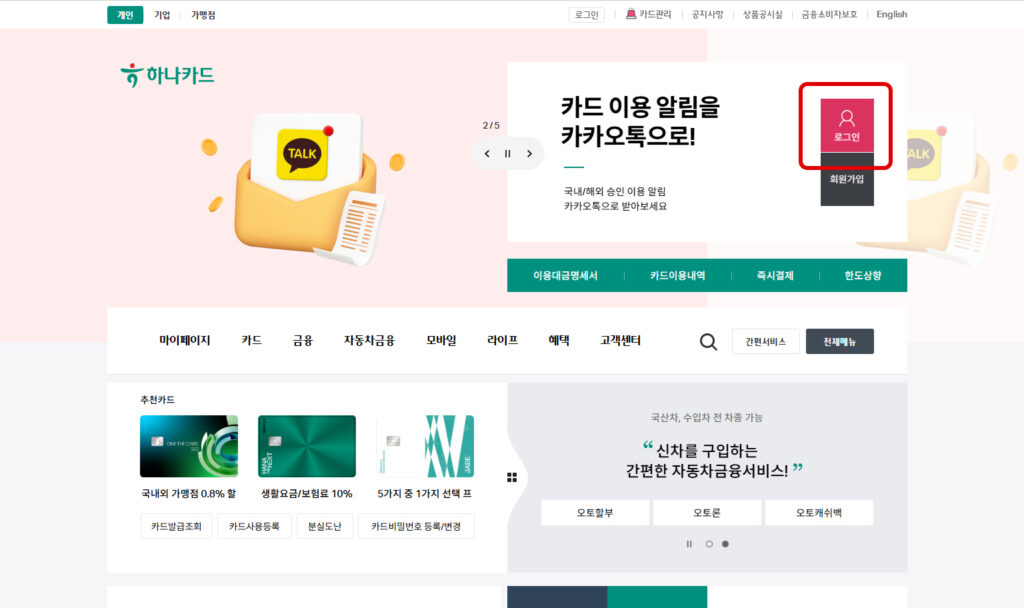
하나카드 공식 홈페이지에 접속한 뒤 아이디·비밀번호 또는 공동인증서를 이용해 로그인합니다.
마이페이지에서 종합소득세 이용내역 이동
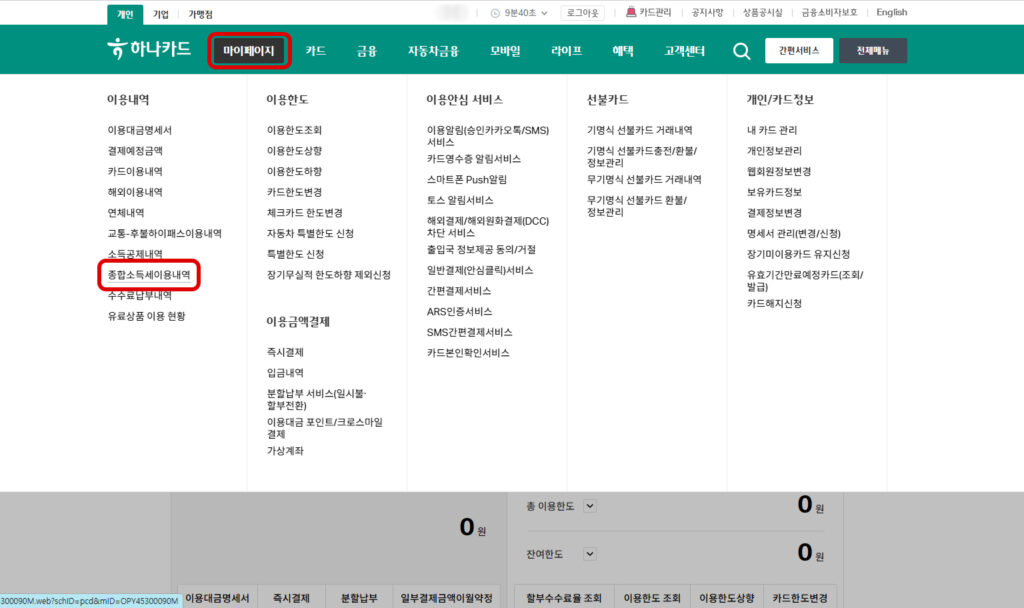
상단 메뉴에서 마이페이지를 선택한 뒤 이용내역 항목으로 이동합니다.
이용내역 메뉴 안에서 종합소득세 이용내역을 선택합니다.
조회기간 설정 후 내역 조회
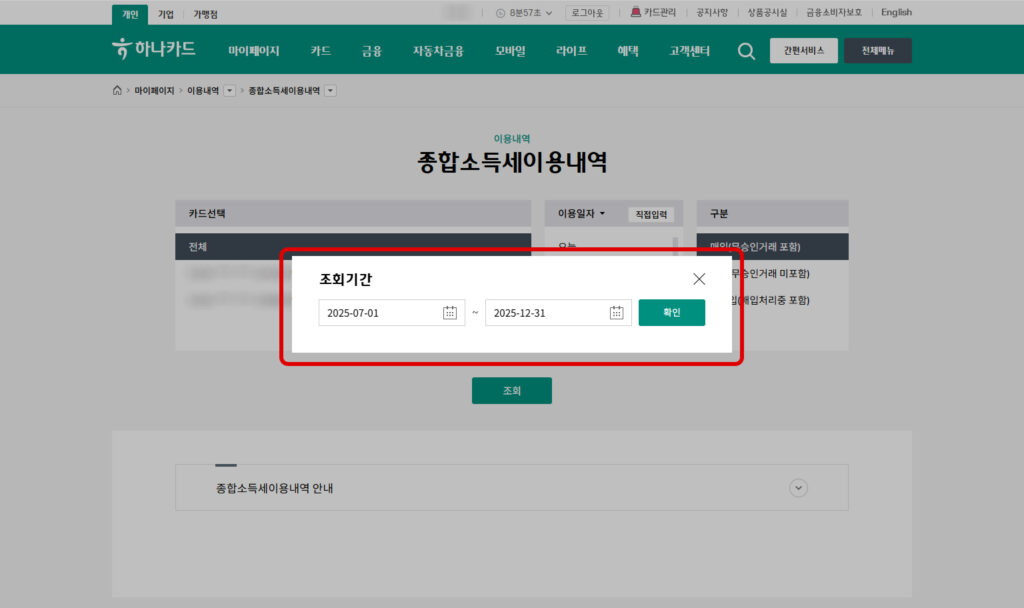
부가세 신고에 필요한 기간을 기준으로 조회기간을 설정한 뒤 조회 버튼을 눌러 사용 내역을 불러옵니다.
과세기간에 맞게 기간을 설정하는 것이 중요합니다.
1. 엑셀 파일 다운로드로 바로 받기 (PC)
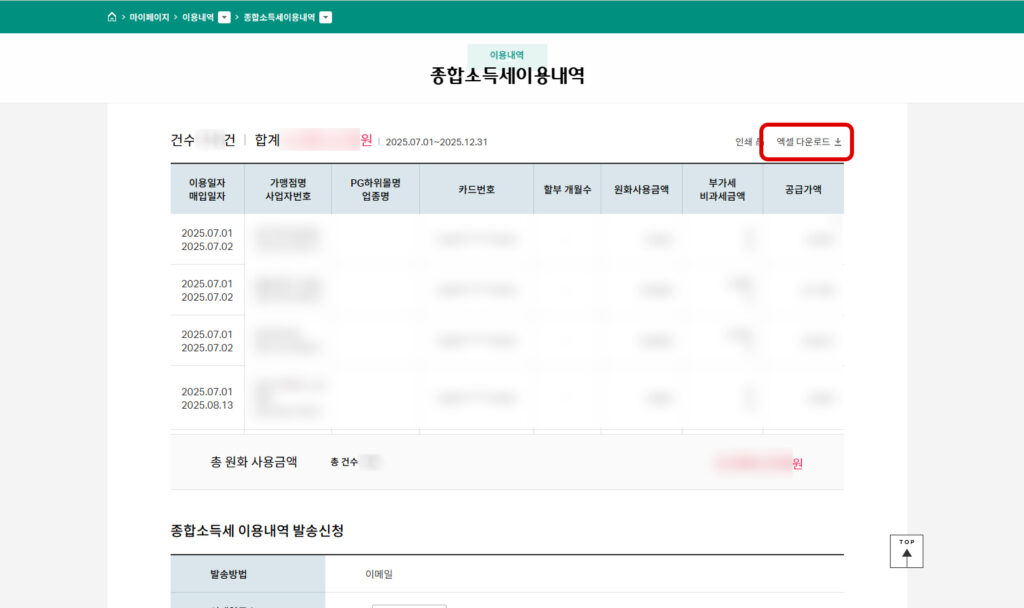
엑셀 다운로드 선택
조회 결과 화면 상단에 있는 엑셀 다운로드 버튼을 선택하면 PC에 엑셀 파일이 바로 저장됩니다.
저장된 파일은 부가세 신고 자료로 활용하거나 세무대리인에게 전달할 수 있습니다.
2. 이메일로 엑셀 파일 받기 신청
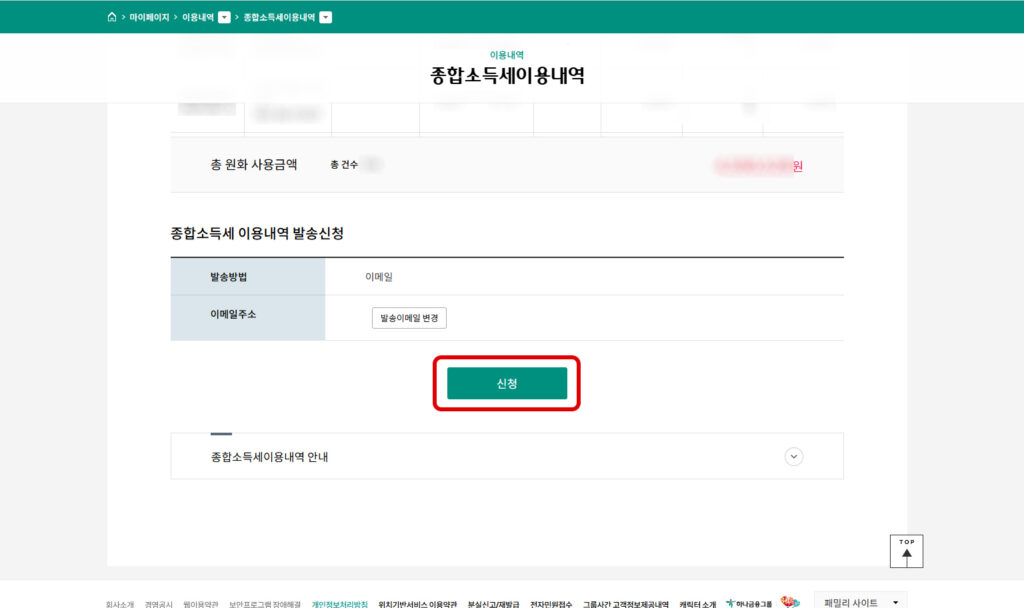
종합소득세 이용내역 화면 하단 이동
엑셀 다운로드 버튼 아래쪽으로 이동하면 종합소득세 이용내역 발송 신청 영역을 확인할 수 있습니다.
이메일 주소 확인 및 신청
자료를 받을 이메일 주소를 확인하거나 변경한 뒤 신청 버튼을 선택합니다.
신청이 완료되면 설정한 이메일 주소로 엑셀 파일이 발송됩니다.
처리시간·이용시간·유의사항
- 엑셀 다운로드 방식은 즉시 파일을 받을 수 있습니다.
- 이메일 발송 방식은 신청 후 일정 시간이 소요될 수 있습니다.
- 조회기간에 포함되지 않은 사용 내역은 파일에 반영되지 않으므로 기간 설정을 정확히 해야 합니다.
- 다운로드한 엑셀 파일은 사업자등록번호, 가맹점 정보 등 표시 여부를 확인한 뒤 신고 자료로 사용해야 합니다.
하나카드 공식 홈페이지 바로가기
하나카드 부가세 신고용 엑셀 파일은 하나카드 공식 홈페이지의 마이페이지에서 이용내역 조회 후 받을 수 있습니다.
PC에서 로그인한 뒤 종합소득세 이용내역 메뉴로 이동하면 다운로드 및 이메일 신청이 가능합니다.
하나카드 부가세 신고용 엑셀 파일을 바로 확인할 수 있습니다. 하나카드 부가세 신고용 자료 바로가기